この記事ではXAMPPを利用したPHPとWordPressのローカル環境構築を構築する手順を解説します。
XAMPPセットアップ
まずはローカル環境構築に必要なパッケージであるXAMPPのインストールを行います。
WordPressはPHPで作成されていますので、PHPが動くサーバーサイドの環境が必要です。XAMPP(ザンプ)は、Webサーバー(Apahce)やデータベース管理システム(MariaDB/MySQL)といったサーバーサイドの環境を一括してインストールできるパッケージです。
XAMPPのダウンロード
まずは、XAMPPを下記よりダウンロードします。
https://www.apachefriends.org/jp/index.html
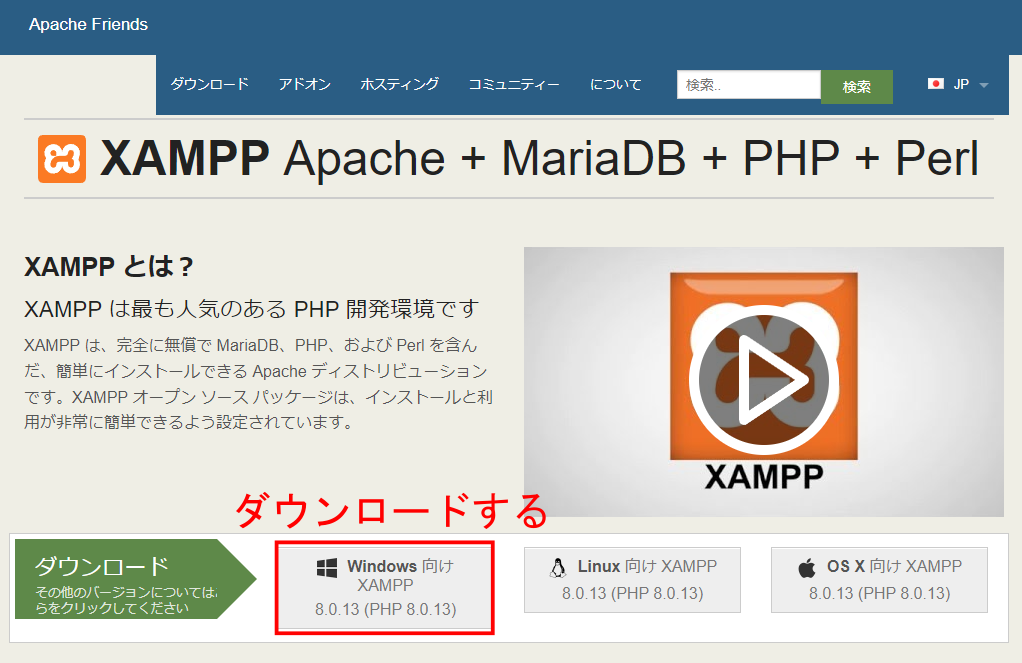
この時点での最新バージョンは8.0.13でした。
XAMPPのインストール
次にダウンロードしたインストーラー(xampp-windows-x64-8.0.13-0-VS16-installer.exe)をダブルクリックして実行します。Windowsのユーザーアカウント制御のウィンドウがでたら「はい」をクリックしてください。インストールが開始されます。
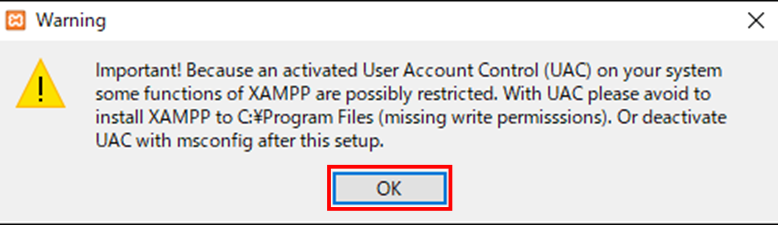
インストールを開始するといきなり警告がでます。これは「C:¥Program Files にインストールするのは避けてください」という警告ですが、Program Filesにはインストールしないので、そのままOKをクリックします。
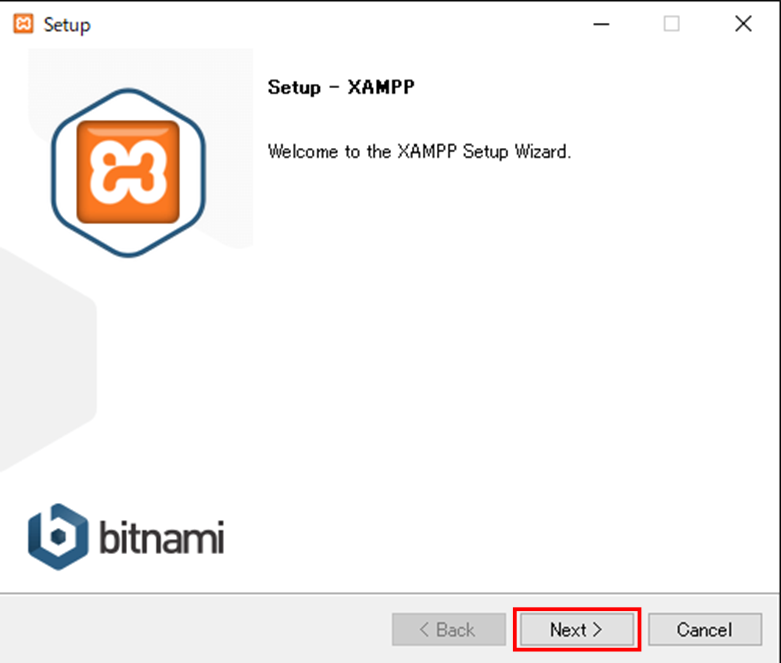
セットアップウィザードが立ち上がりますので、Nextをクリックします。
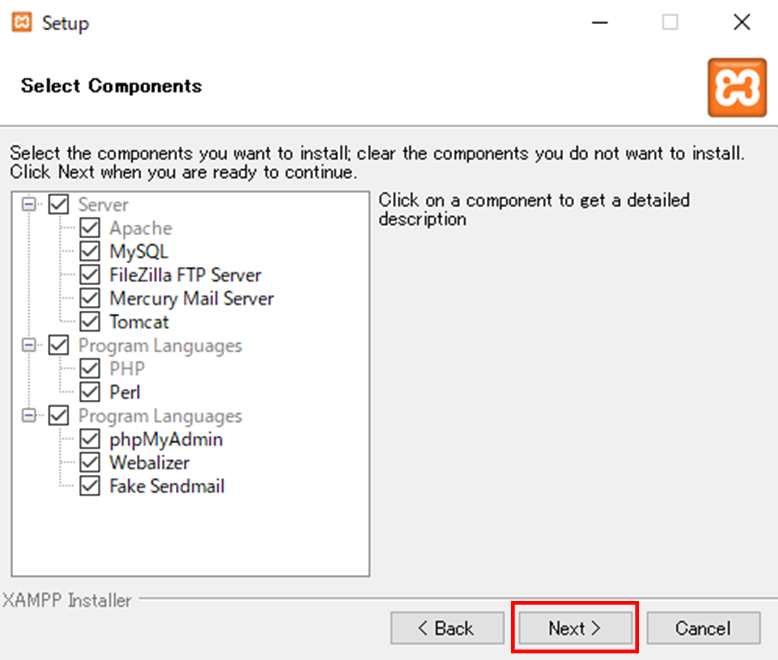
次にコンポーネント選択画面が表示されますので、そのままの構成でNextをクリックします。※もし最小限にしたい場合には、Apache,MySQL,PHP,phpMyAdminのみにチェックを入れてください。
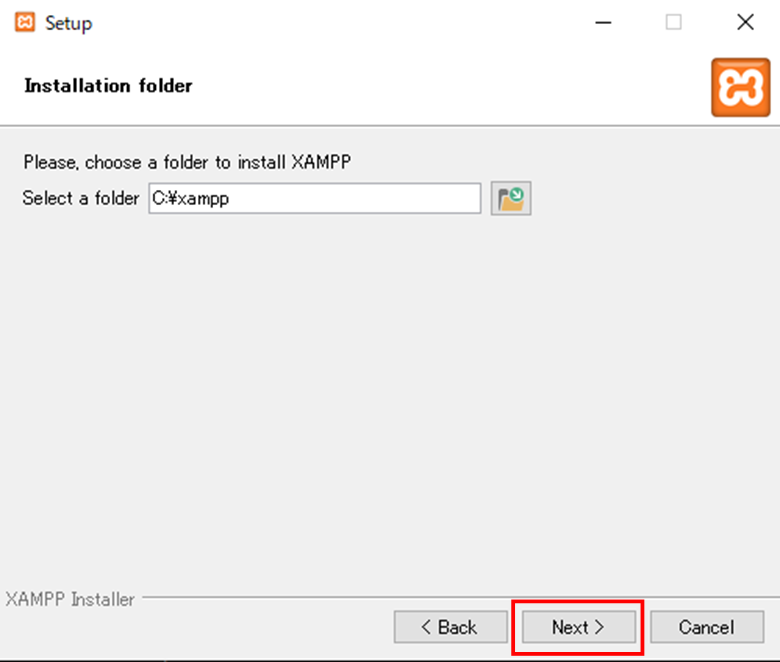
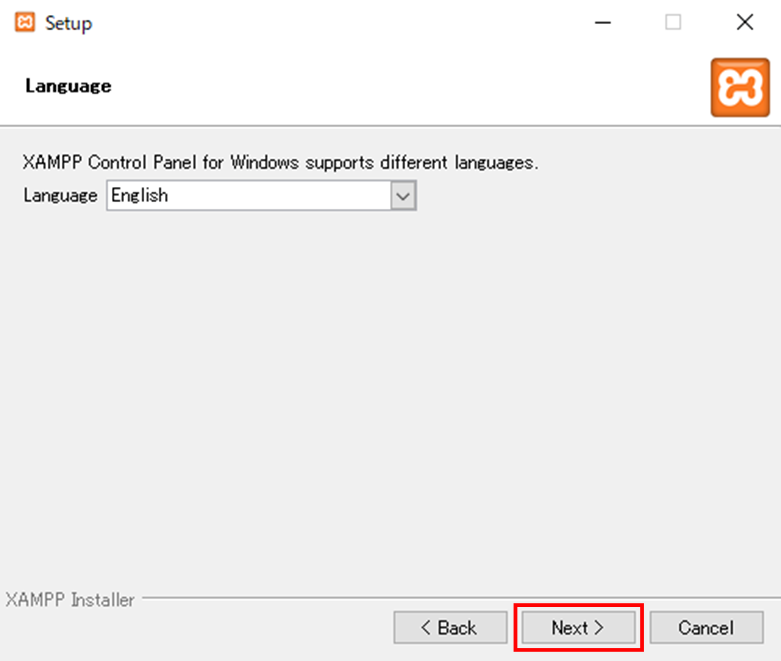
次に言語を選択します。日本語は選べないので、EnglishのままNextをクリックします。
次にLearn more…がでますので、チェックボックスのチェックをはずして、Nextをクリックします。
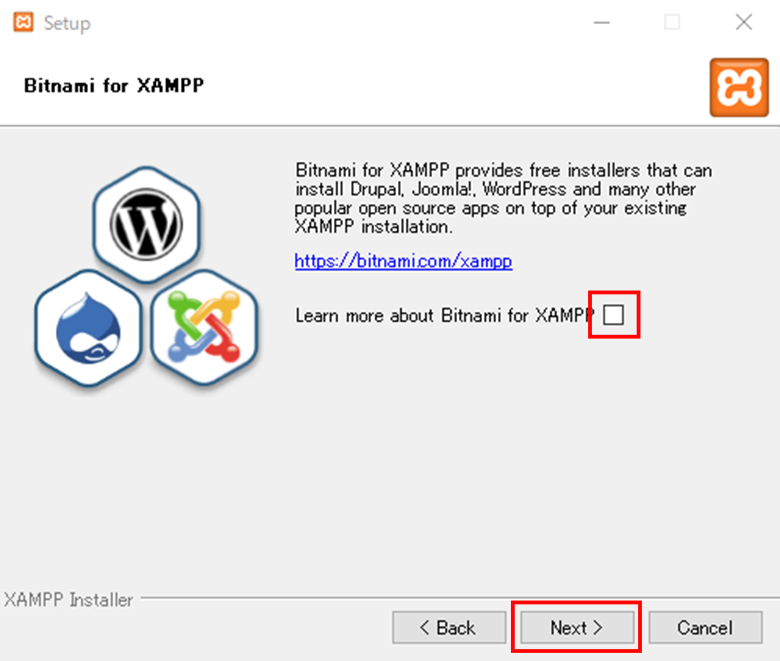
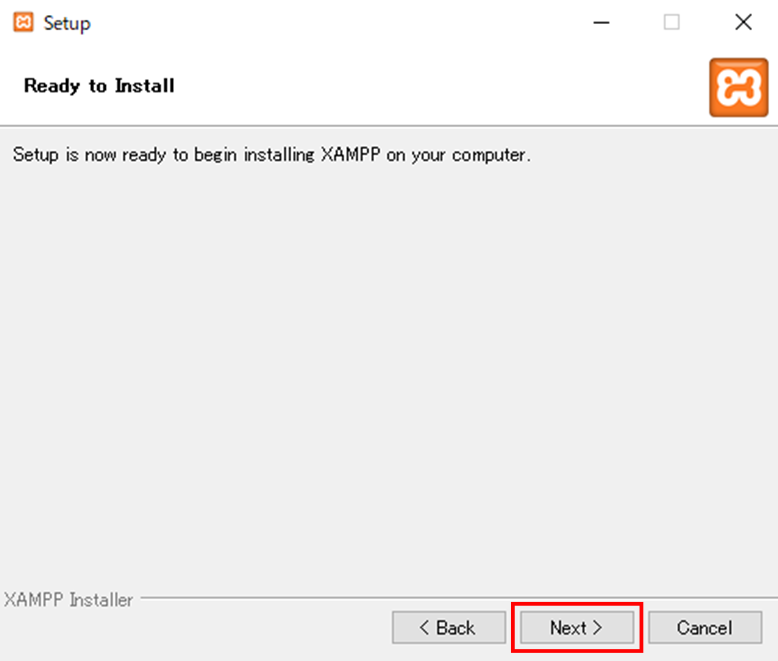
セットアップ確認画面が表示されますので、Nextをクリックします。
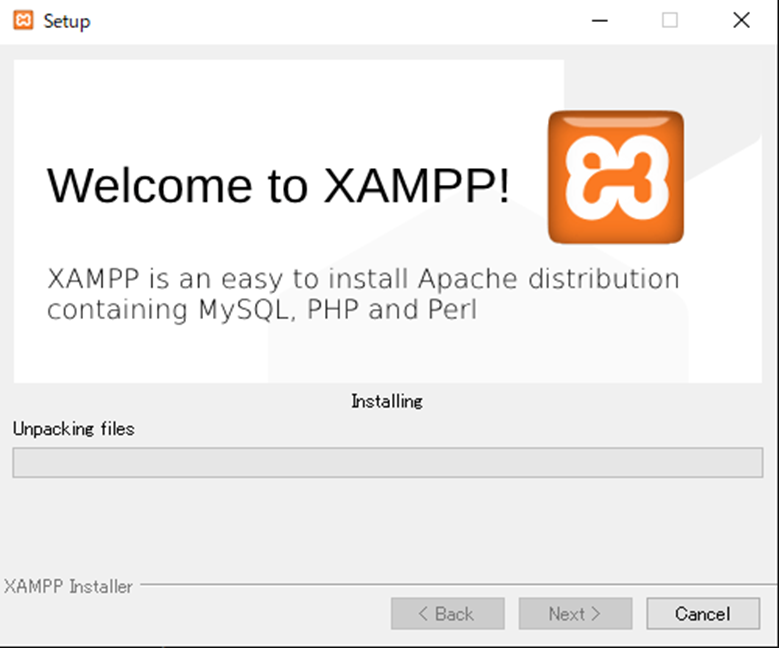
インストールが開始されますので、終了するまで待ちます。
インストールが終了すると下記画面が現れますので、Finishをクリックします。
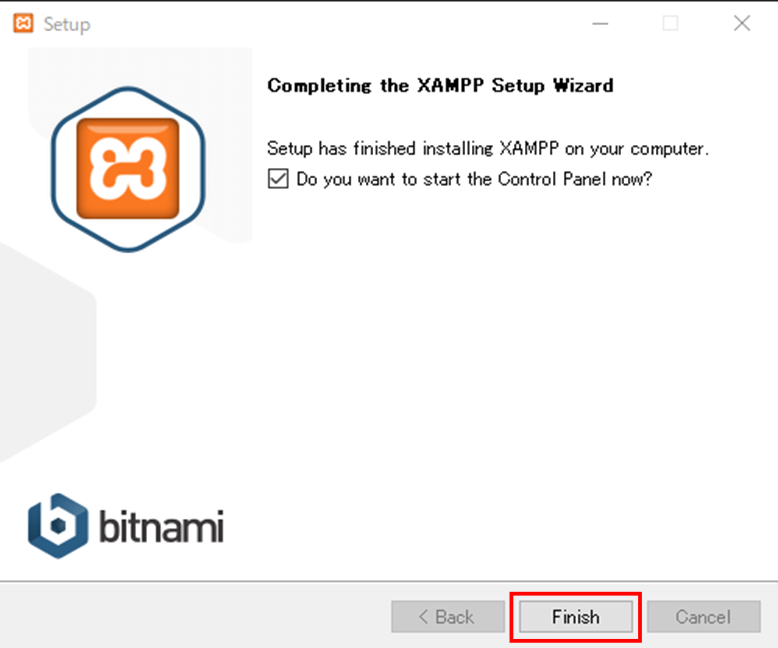
XAMPP Control Panelが起動します。
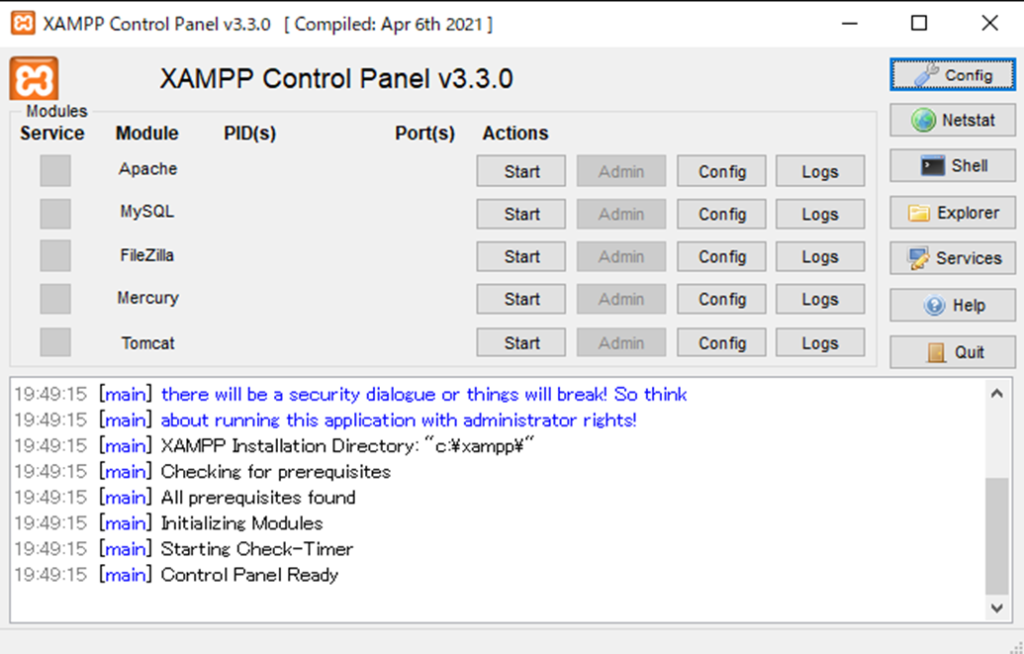
Webサーバーの設定とPHPスクリプトの実行
XAMPPのインストールに引き続き、WebサーバーApacheによるローカル環境下でのPHPスクリプトの動作確認を行いましょう。
Webサーバーのドキュメントルートの設定
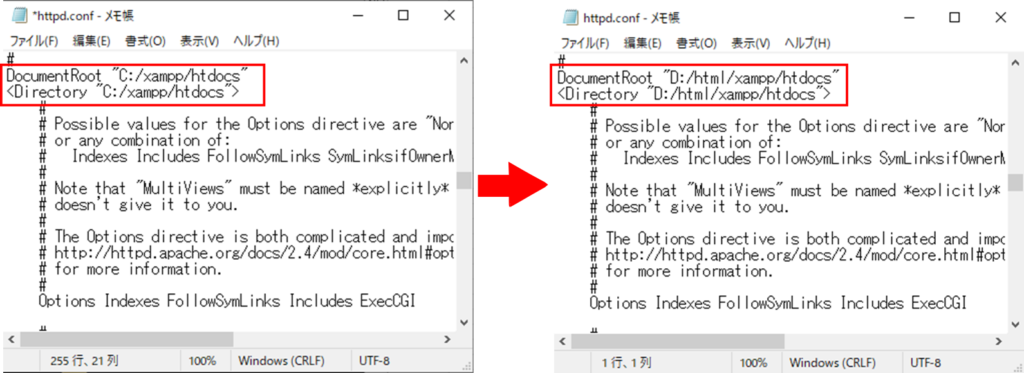
次にWebサーバーであるApacheのドキュメントルート(DocumentRoot)の変更を行います。ドキュメントルートとは、Webサーバーが外部に公開するファイルなどを置くディレクトリ(フォルダ)のことです。XAMPPでは外部に公開はせず、ローカルでの公開になります。
ドキュメントルートはデフォルトでは C:/xampp/htdocs になっていますが、このままでよい方は、ここは飛ばして大丈夫です。
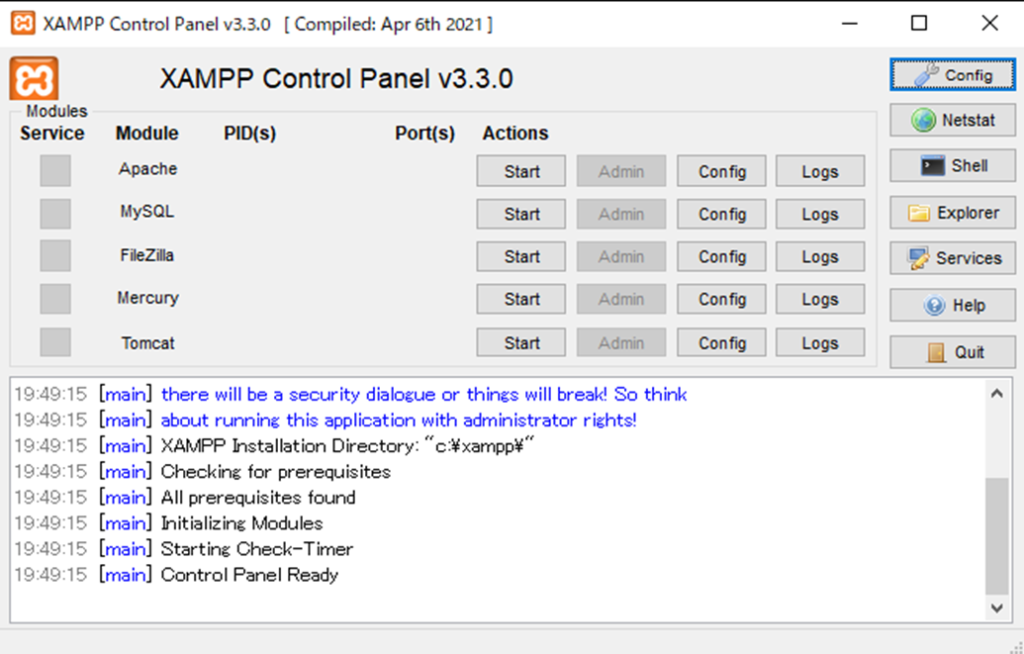
まず、XAMPP Control Panelを立ち上げます。
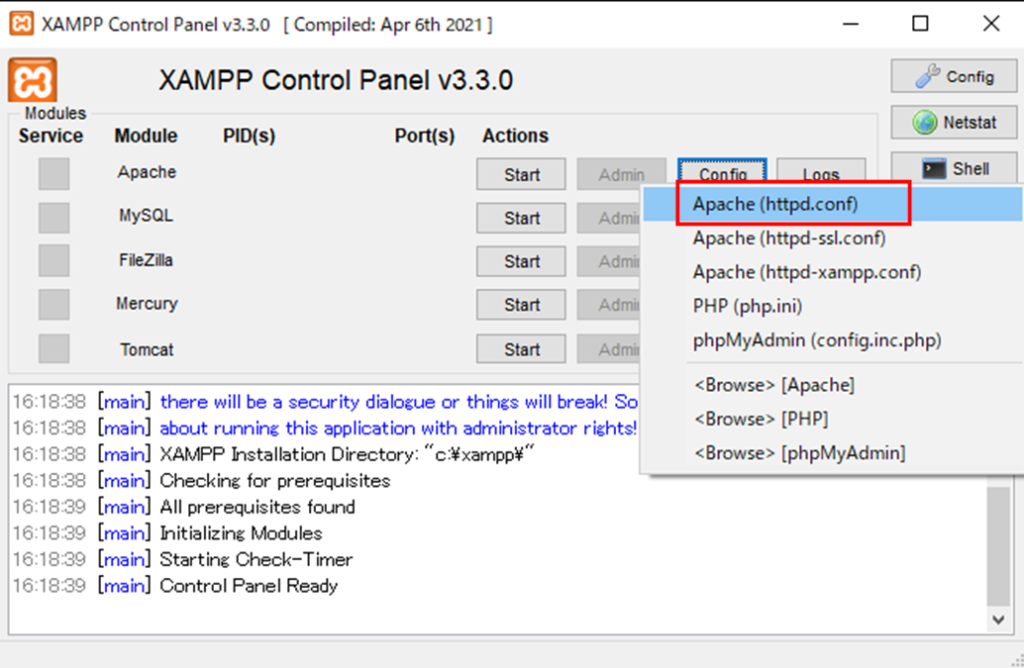
次に、Apacheの横にあるConfigをクリックしApache(httpd.conf)を開きます。
httpd.confがメモ帳で開きますので、メモ帳の中央くらいにあるDocumentRootの場所を探しパスを変更します。ここでは例として下図のように、デフォルトのC:/xampp/htdocsからD:/html/xampp/htdocs に変更します。変更後は忘れずにメモ帳を上書き保存してください。
PHPスクリプトの実行
次にローカル環境下でPHPスクリプトの実行を確認します。
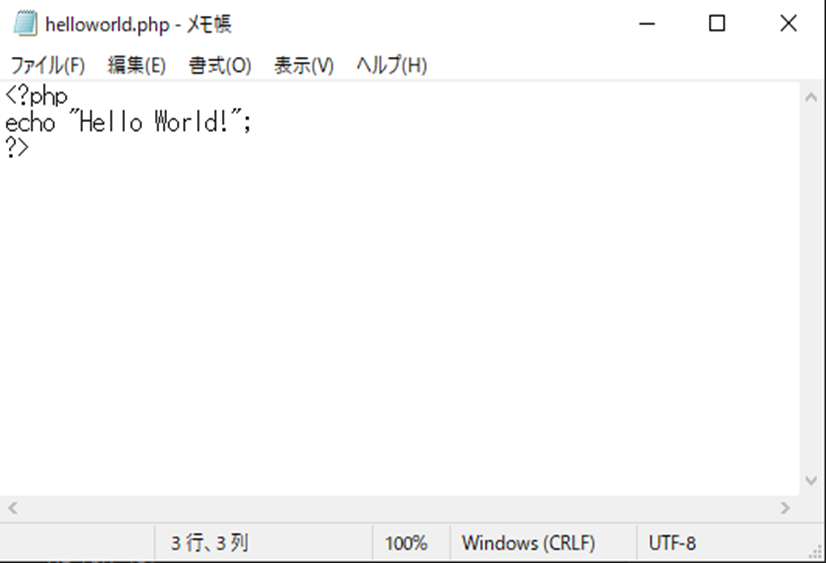
まずは、確認用のPHPスクリプトを作成します。先ほどドキュメントルートとして設定したフォルダ(D:/html/zampp/htdocs)の中にテキストファイルを作成し、ファイル名をhelloworld.phpに変更します。helloworld.phpをメモ帳などで開き、下図のスクリプトを入力し、(UTF-8形式で)上書き保存します。
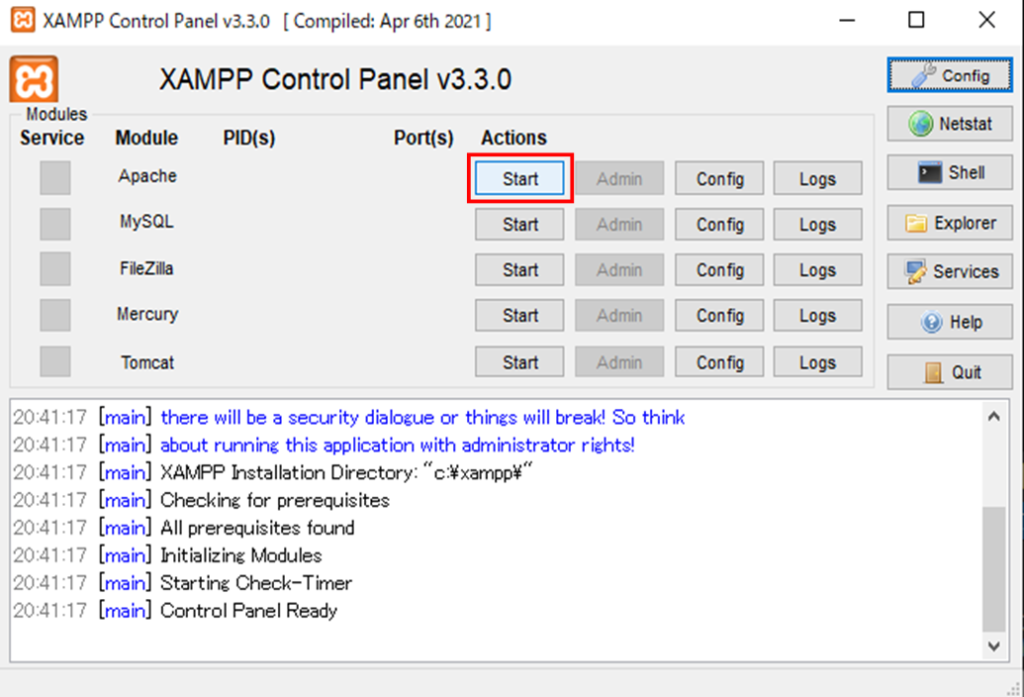
次にWebサーバー(Apache)を起動させます。XAMPP Control PanelのApacheの横のStartをクリックします。
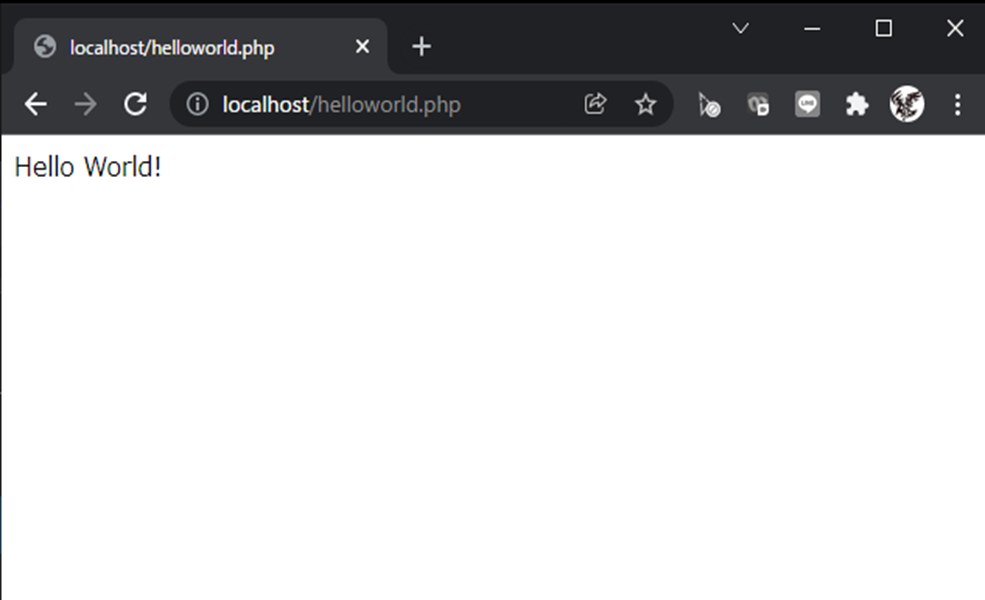
ブラウザのアドレスバーにhttp://localhost/helloworld.phpと入力しEnterキーを押します。下記のようにHello World!と画面に表示されていれば正常です。
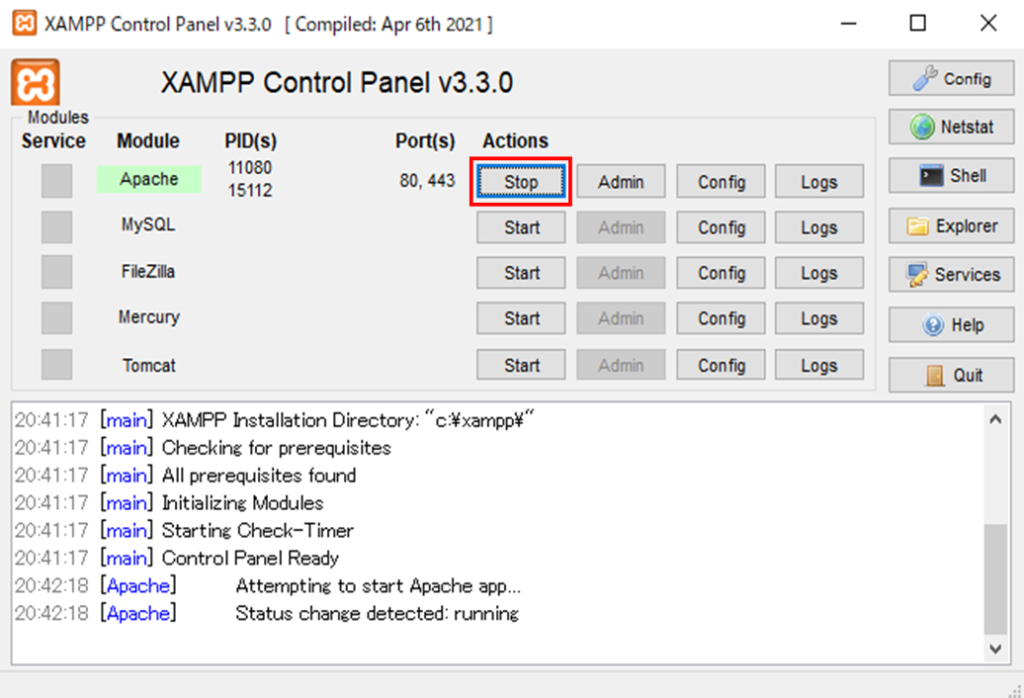
これでPHPスクリプトが正常に動くことが確認できました。
次はMySQLの設定です。
MySQLのセットアップ
WordPressではPHPの実行環境のほかにデータベース(MySQL)も使用します。ここではXAMPPに含まれているMySQLを設定していきます。
MySQLユーザアカウントの追加
まず、WordPress用にMySQLにユーザアカウントを追加していきます。
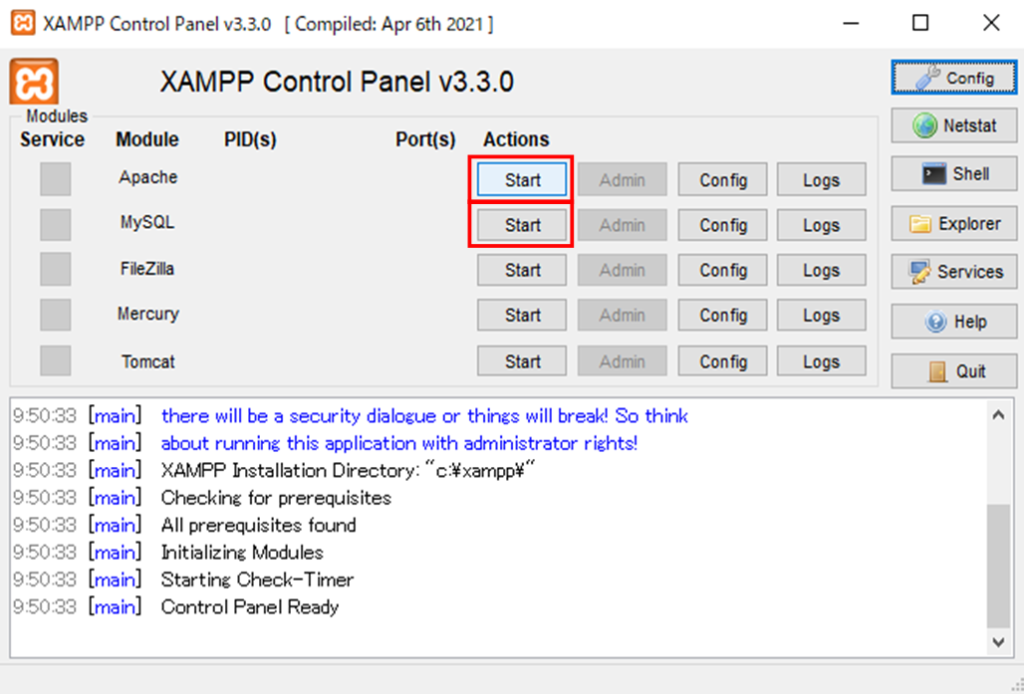
XAMPP Control Panelを起動し、Apacheの横のStartボタンとMySQLの横のStartボタンをクリックし、ApacheとMySQLを起動します。
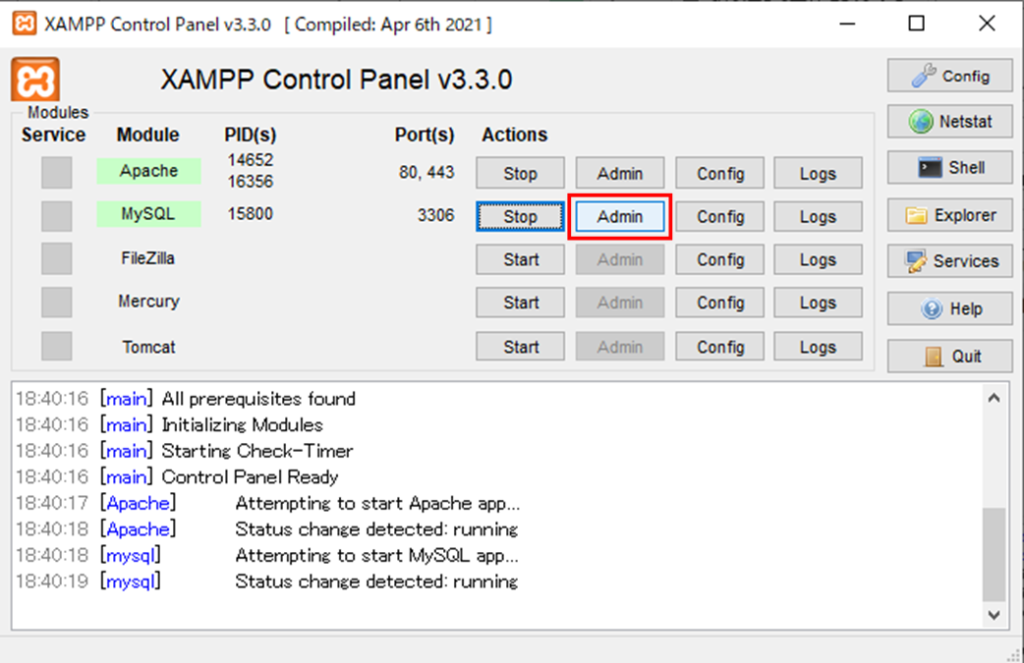
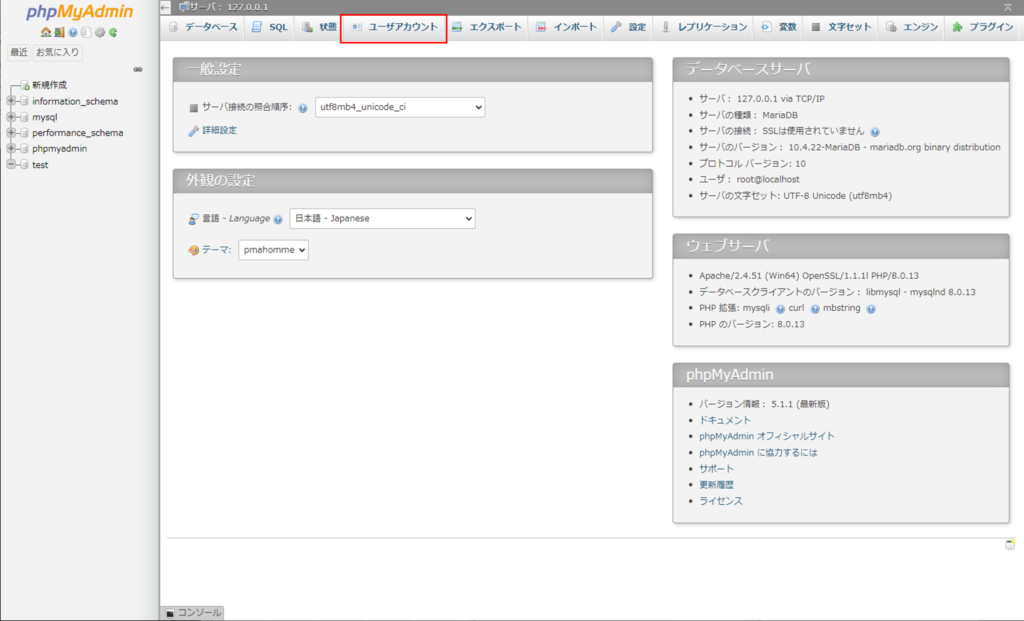
ブラウザが立ち上がりphpMyAdminが開きますので、ユーザアカウントをクリックします。
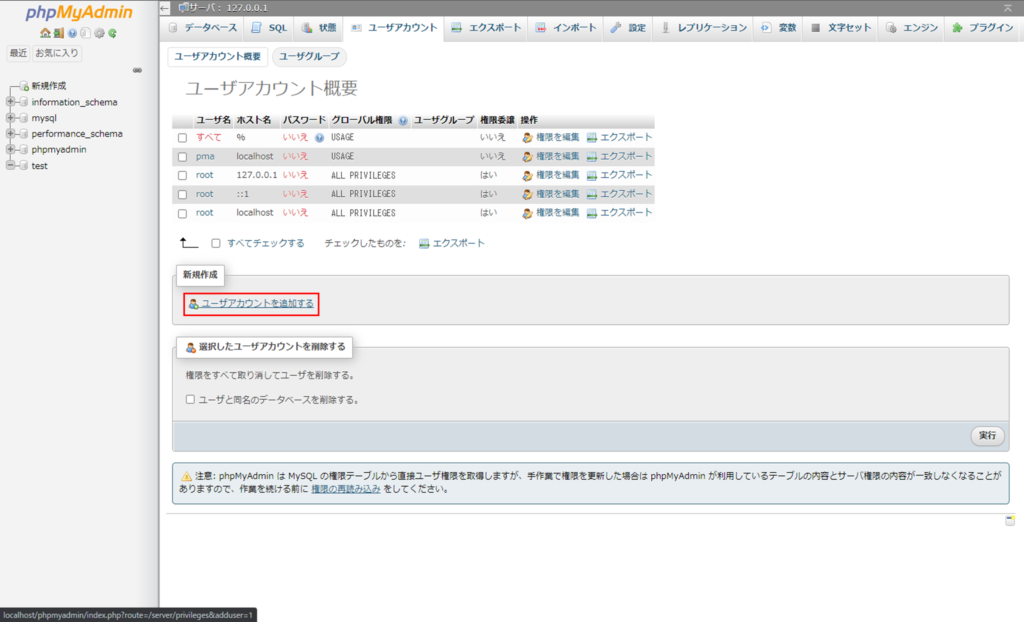
「ユーザアカウントを追加する」をクリックします。
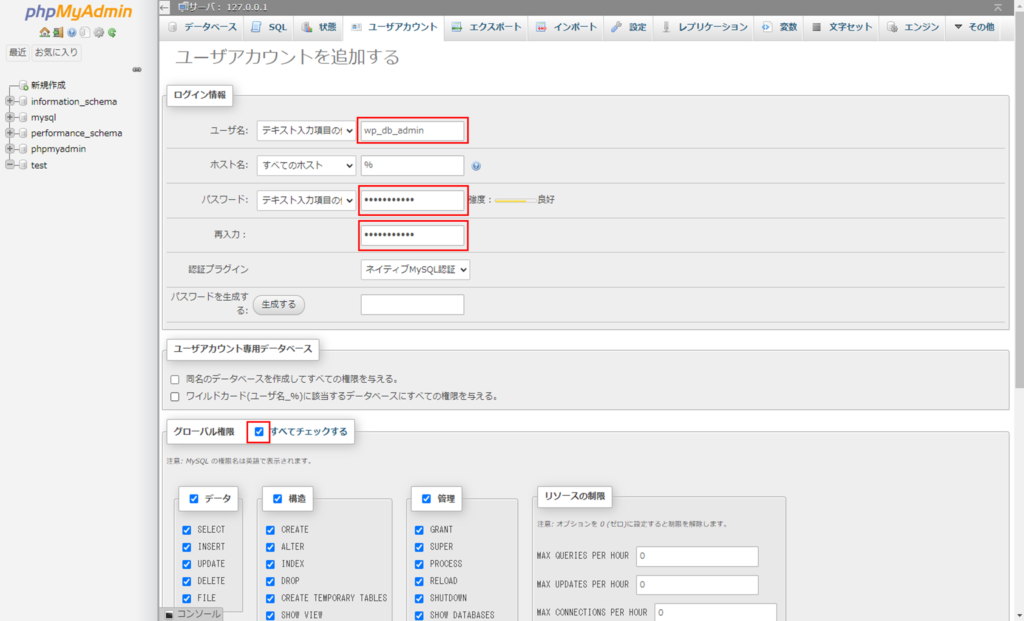
追加画面のユーザー名、パスワード、パスワード再入力欄を入力します。グローバル権限の「すべてチェックする」にチェックを入れます。ここでは例としてユーザアカウントをwp_db_adminとしました。
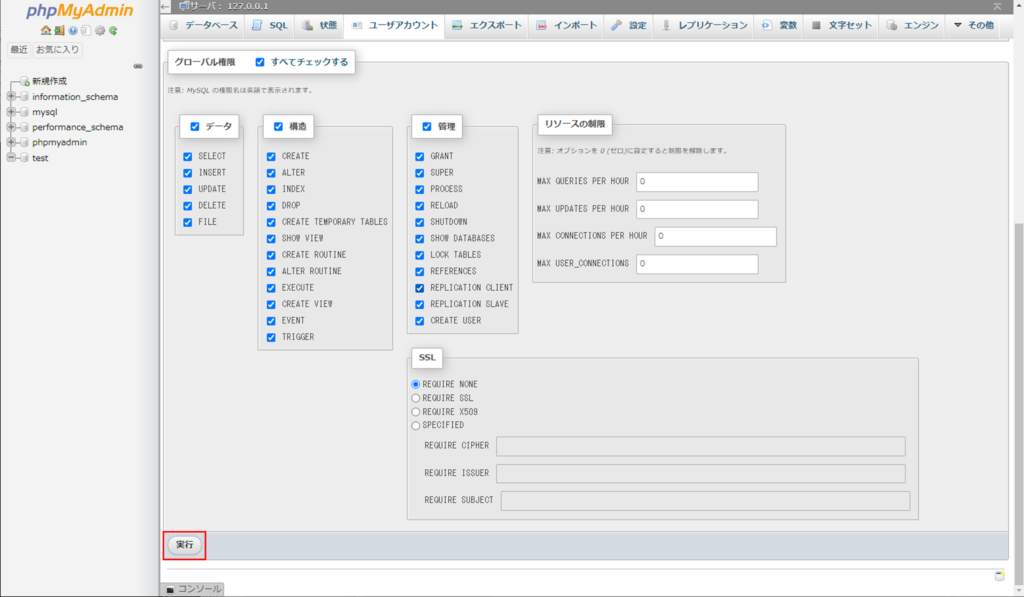
次に画面の下のほうの実行ボタンをクリックします。
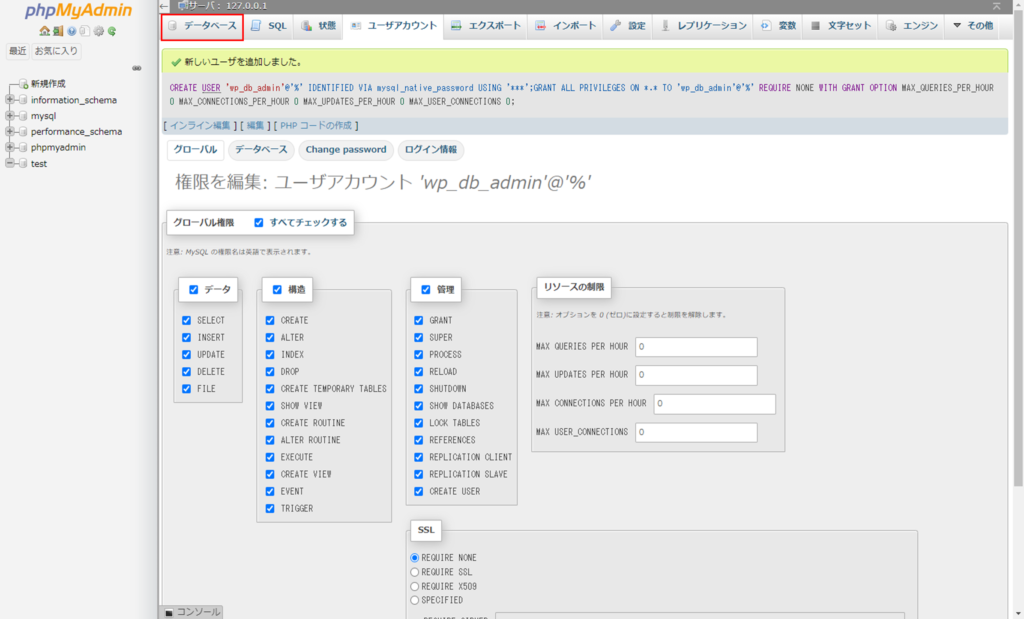
これでユーザアカウントが追加されました。
データベースの作成
次にWordPress用データベースを作成します。
ユーザアカウント追加に引き続いて、phpMyAdminのデータベースをクリックします。
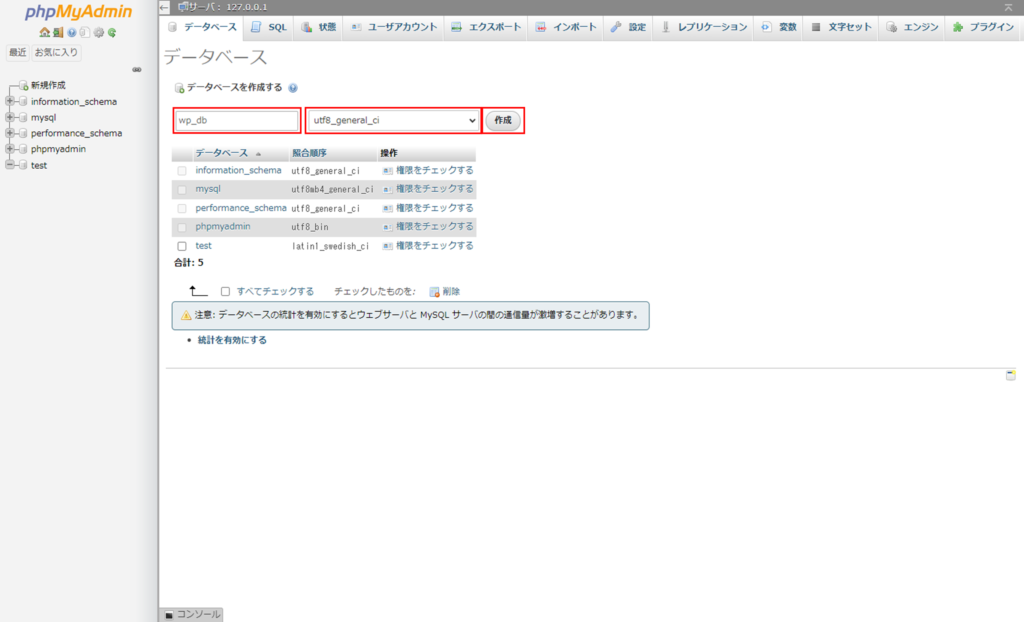
「データベースを作成する」の下のデータベースに任意の名前、照合順序にutf8_general_ciを選択し、作成ボタンをクリックします。ここでは例として、データベースの名前をwp_dbとしました。
これで作業は完了です。左のデータベース一覧に作成したデータベース名が表示されています。これをクリックしてみましょう。
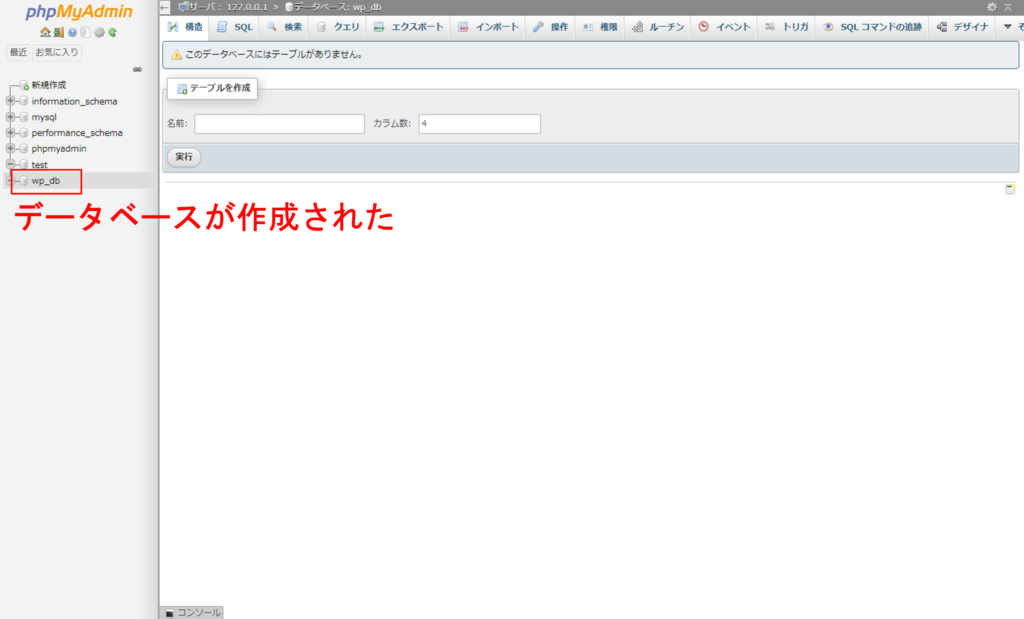
作成したデータベース名をクリックし、権限を見てみると、下図のように作成したユーザアカウントが含まれています。
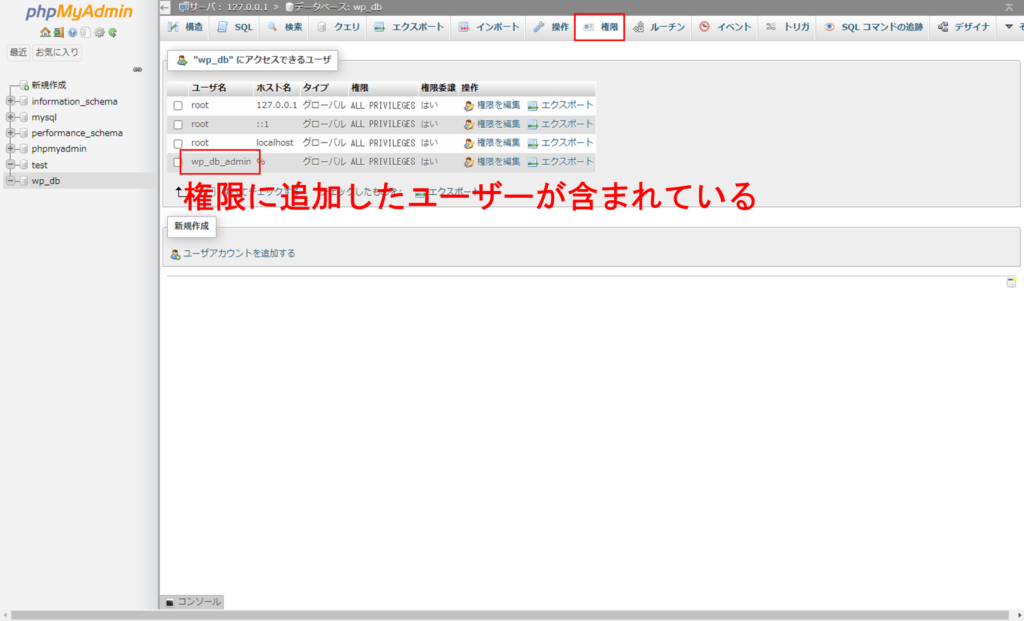
これでデータベースの準備が整いました。
次にいよいよWordPressのセットアップを行っていきましょう。
WordPressのセットアップ
ここまでで、ApacheとMySQLのセットアップを行い、以下の項目を設定しました。
- Apacheドキュメントルート: D:/html/xampp/htdocs/
- MySQLユーザアカウント:wp_db_admin
- MySQLのWordPress用データベース名:wp_db
今回は、これを使用してWordPressのセットアップを行います。
WordPressのダウンロード
ここからXAMPPを利用したPHPとWordPressのローカル環境構築を構築する手順を解説します。ここまでは、
- Apacheドキュメントルート: D:/html/xampp/htdocs/
- MySQLユーザアカウント:wp_db_admin
- MySQLのWordPress用データベース名:wp_db
を行いました。今回は、これを使用してWordPressのセットアップを行います。
まずはWordPressのダウンロードを行います。WordPress.org(日本語)よりダウンロードできます。 この時点での最新バージョンは5.8.2だったので「wordpress-5.8.2-ja.zip」がダウンロードされました。
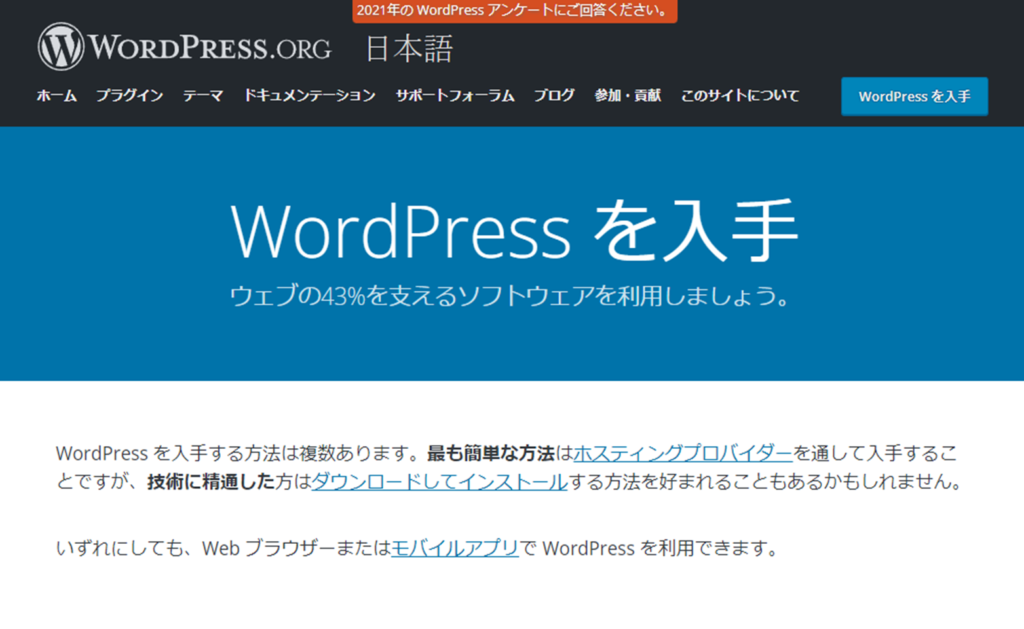
ここの下のほうにダウンロードボタンがあります。
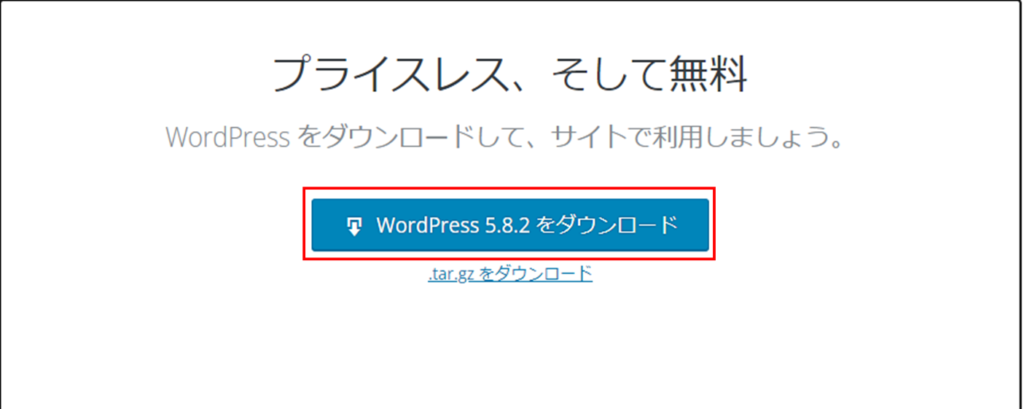
WordPressの設置
次にダウンロードしたWordPressを設置していきます。
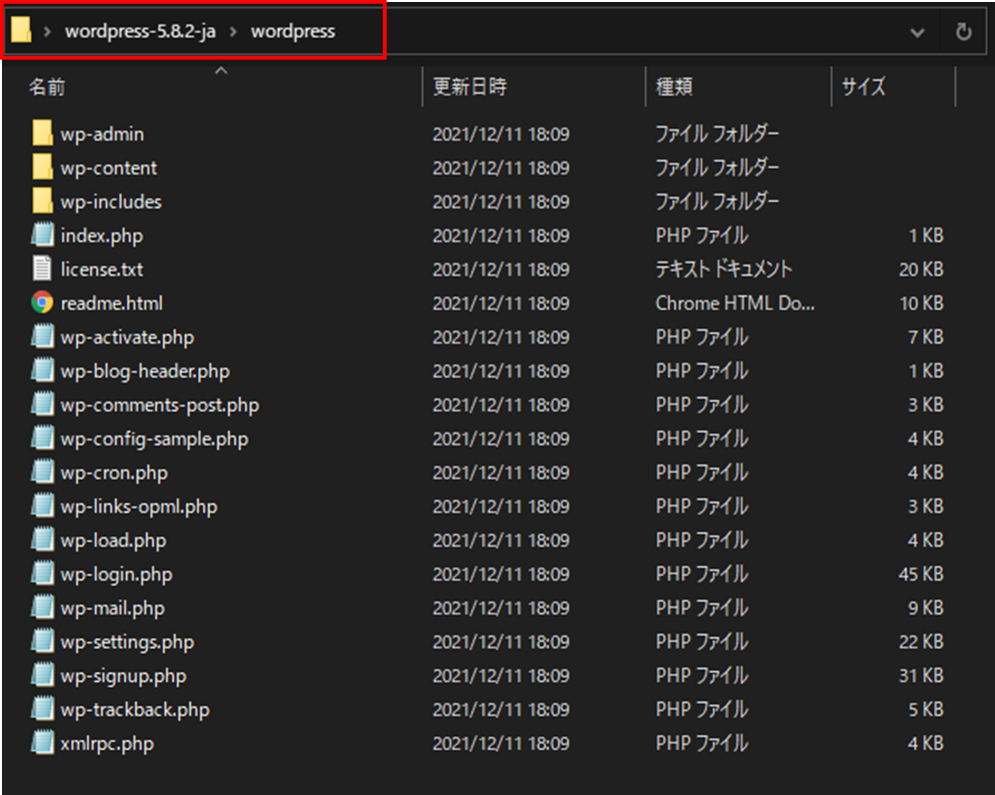
まずダウンロードした「wordpress-5.8.2-ja.zip」を解凍します。解凍すると下図のように解凍したフォルダの中にwordpressというフォルダがあります。このwordpressフォルダの中には3つのフォルダと複数のファイルがあります。
これらwordpressフォルダの中身をすべてドキュメントルート内に移動させます。ここではドキュメントルートであるD:/html/xampp/htdocs内にwpをいうフォルダを作り、その中に3つのフォルダと全ファイルを移動し下図のようなフォルダ構成にしました。
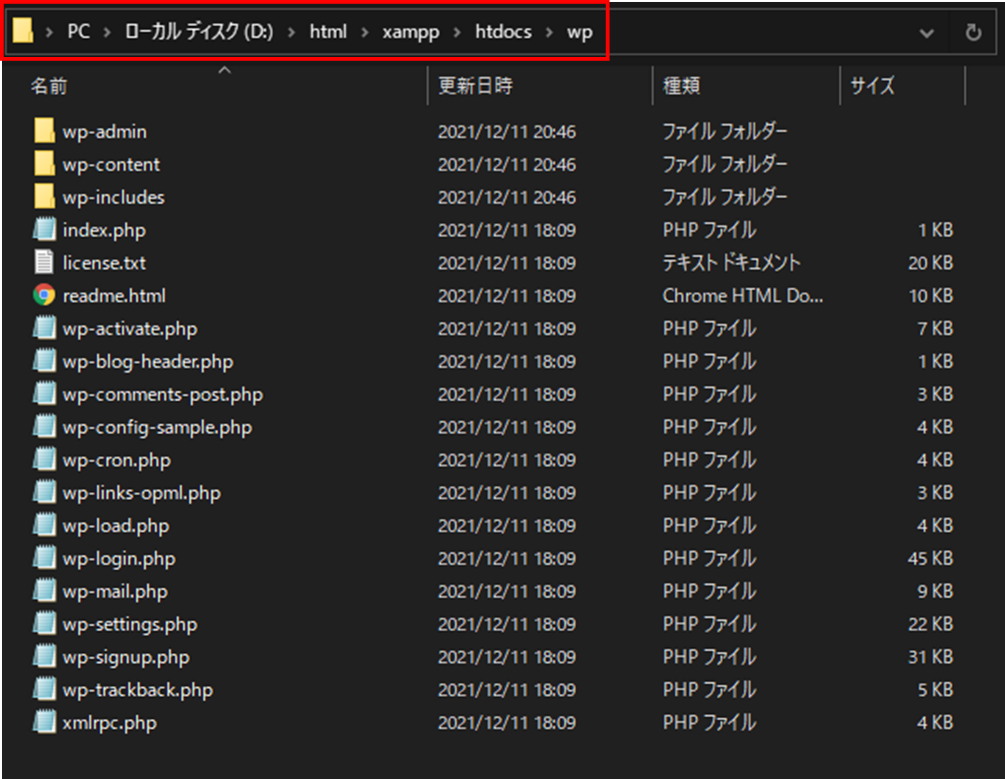
これでWordPressの設置は完了です。
WordPressの初期設定
次にWordPressの初期設定を行います。
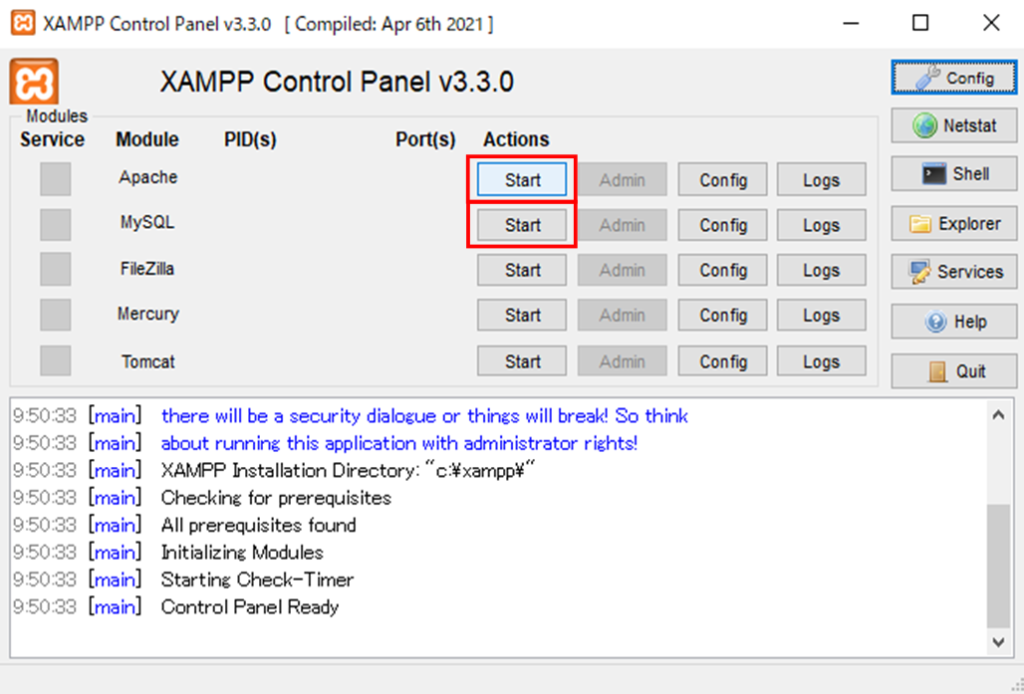
まずはXAMPP Control Panelを立ち上げ、ApacheとMySQLの横のStartボタンを押して、Webサーバー(Apache)とデータベース(MySQL)を起動します。この2つを起動しないとWordPressが動作しませんので、WordPressをローカルで使う前には毎回この起動作業が必要です。
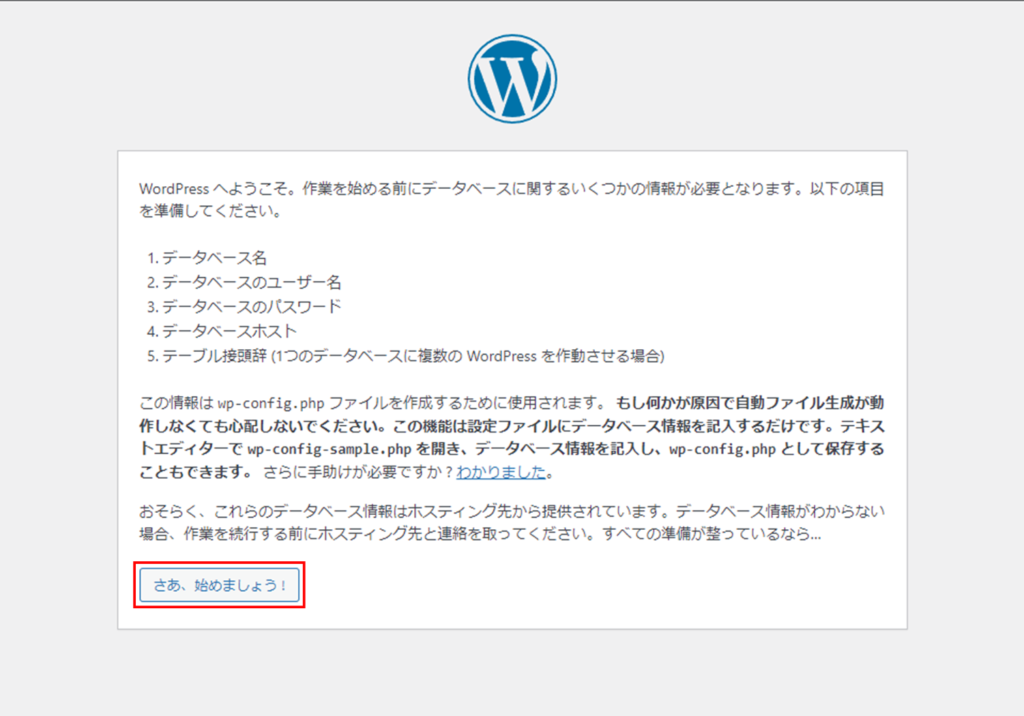
次にChromeなどのウェブブラウザを立ち上げてアドレスバーに http://localhost/wp/wp-admin と入力しEnterを押します。wpはWordPressを設置したフォルダです。すると、下のWordPressの初期画面がブラウザに表示されますので、「さあ、始めましょう!」ボタンをクリックします。
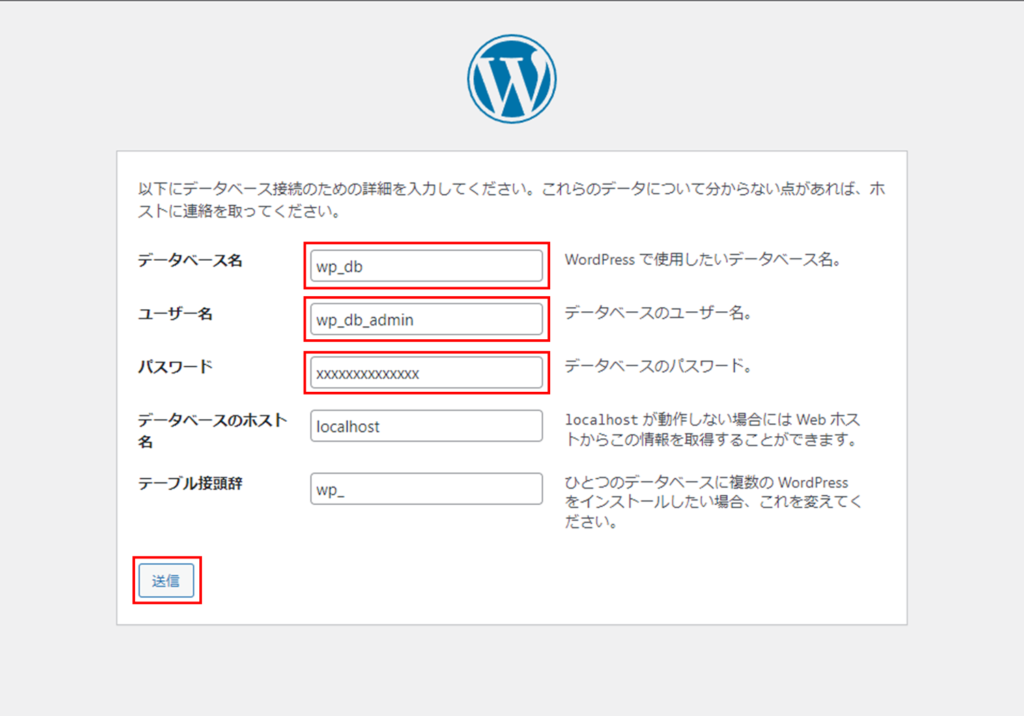
次にWordPressとデータベースを関連付けるため、データベース接続情報を入力します。データベース名、ユーザー名、パスワードを入力します。これはMySQLの設定(詳しくはこちらを参照)のときに作成したデータベース名とユーザーアカウントとパスワードです。データベースのホスト名とテーブル接頭辞は変更の必要はありません。
入力し終えたら、「送信」ボタンをクリックします。
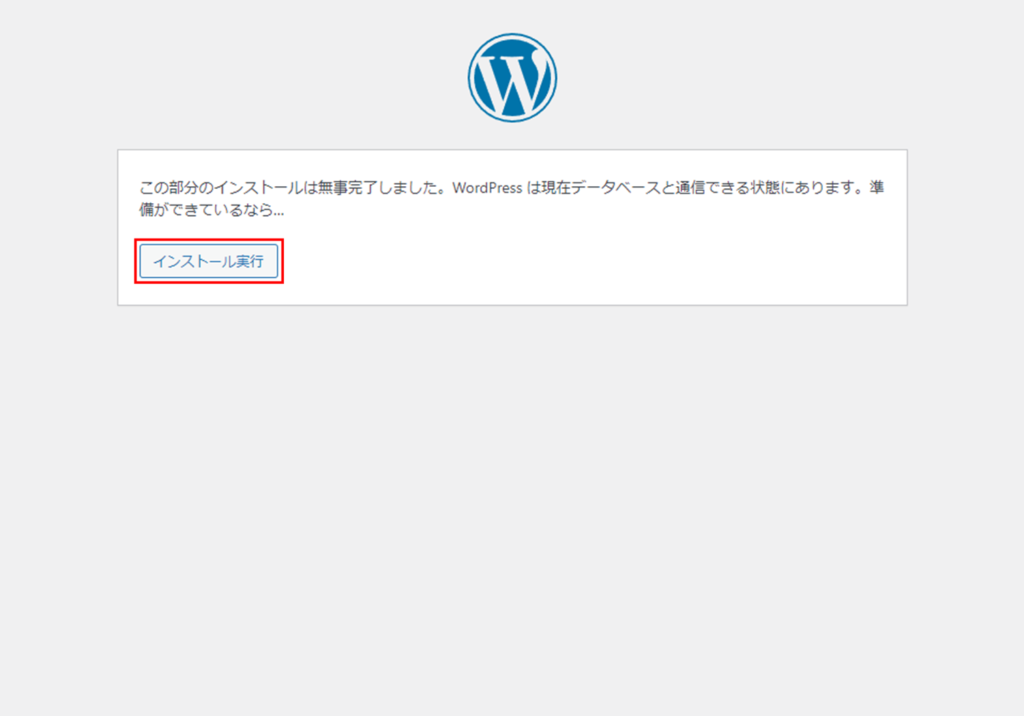
下記画面が表示されますので、「インストール実行」ボタンをクリックします。
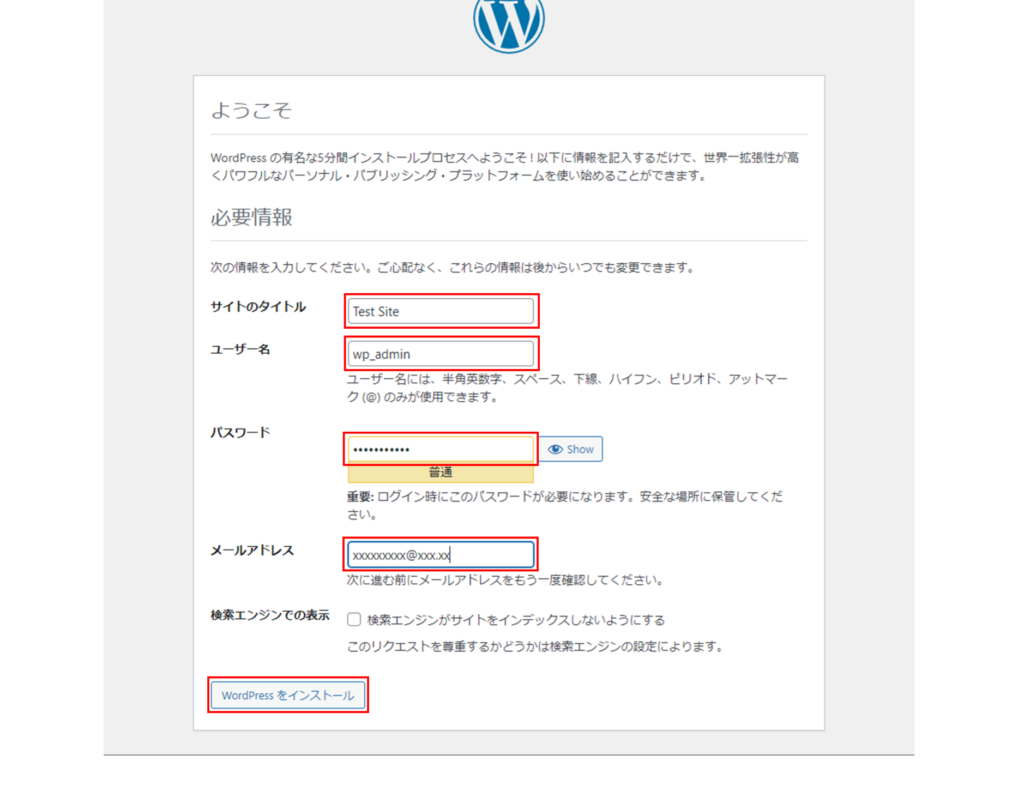
次にWordPressの必要情報の入力を行います。サイトのタイトル、ユーザー名、パスワード、メールアドレスを入力します。サイトのタイトルは後で変更できます。ユーザー名とパスワードはWordPressの管理者となるユーザー名とパスワードです。今後は、ここで決めたユーザー名とパスワードでWordPressにログインします。メールアドレスは自分のメールアドレスですがローカル環境なので使うことはありません。検索エンジンでの表示は、外部に公開しないローカル環境なので、チェックしてもしなくても変わりません。
すべて入力し終えたら、「WordPressをインストール」ボタンをクリックします。
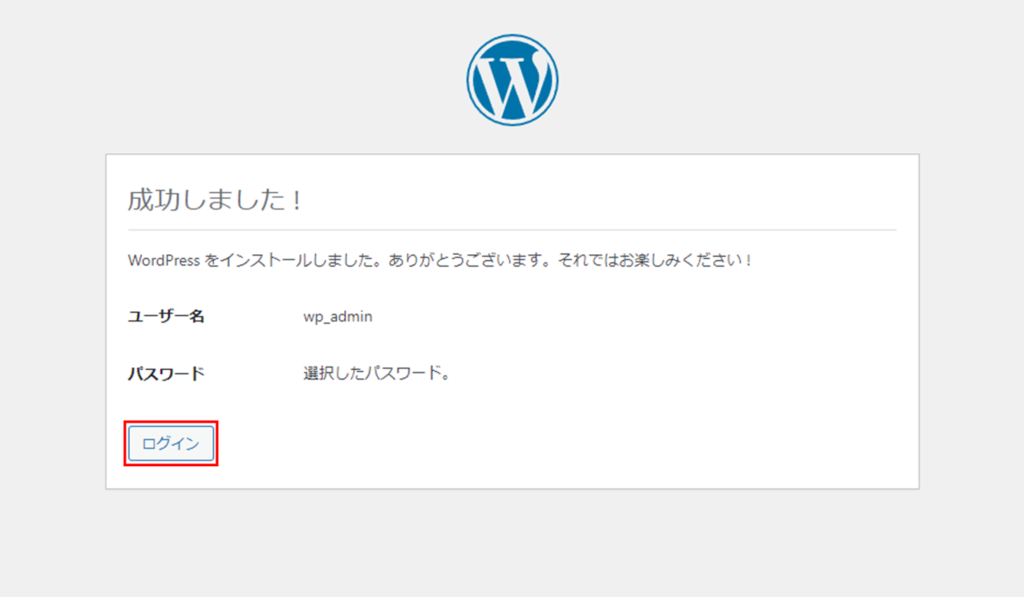
インストール成功の画面が出たら、「ログイン」ボタンをクリックします。
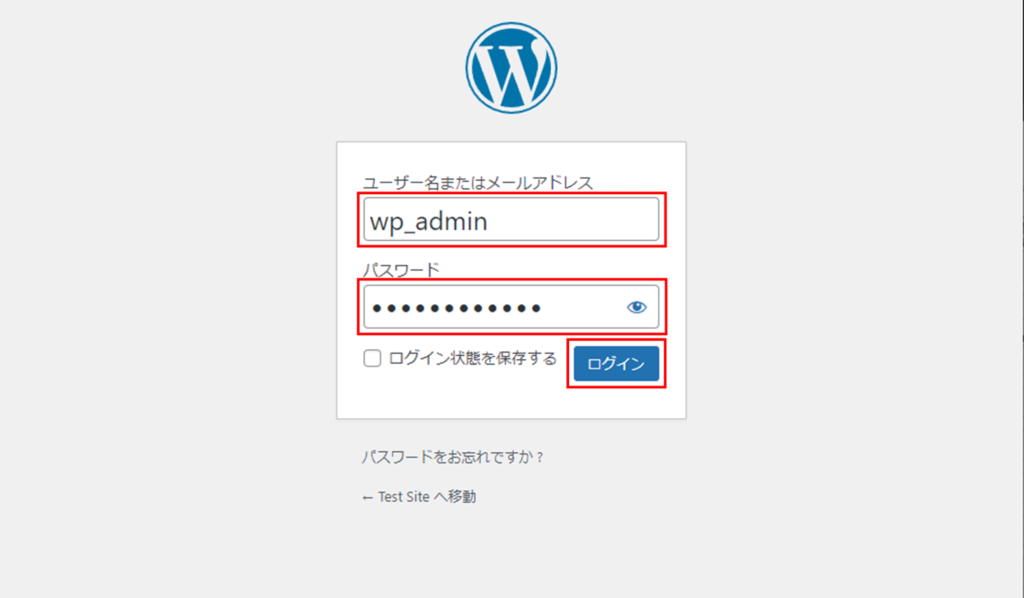
ユーザー名とパスワード入力画面がでますので、先ほど設定したWordPressの管理者のユーザー名とパスワードを入力し、「ログイン」ボタンをクリックします。
これで下図のようにWordPressにログインできました。
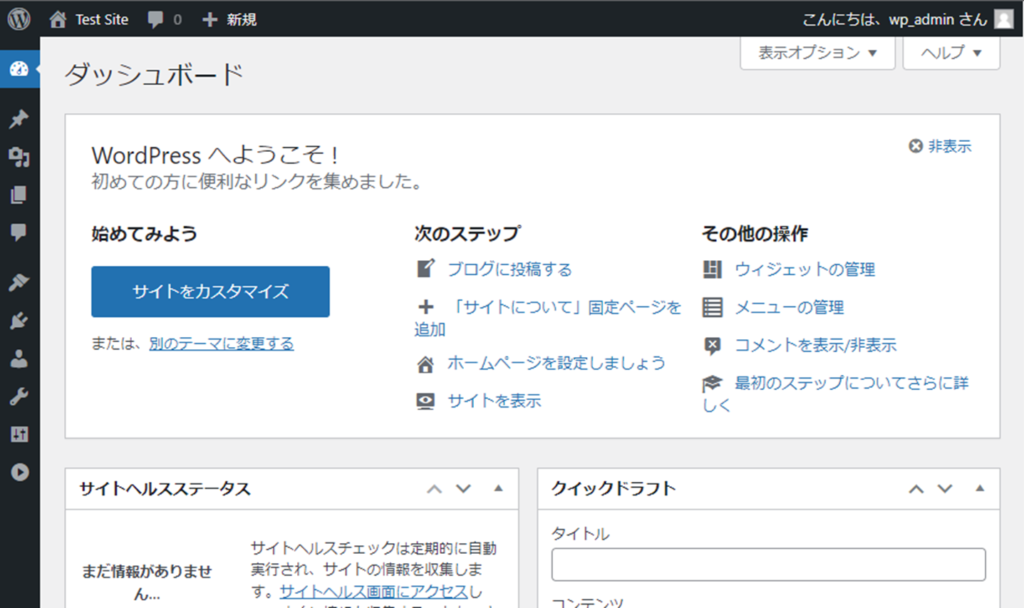
これでセットアップはすべて完了です。
次回使う場合にはApacheとMySQLの起動をしてから、ウェブブラウザで ログインURLはhttp://localhost/wp/wp-adminにアクセスすればOKです。 http://localhost/wpがサイトURLになります。 両方ともブックマークに保存しておくとよいでしょう。
終わりに
以上でWordPressのローカル開発環境構築が完了しました。ちょっと長かったですが、作業はそれほど難しくありませんし、データベースやWordPressを設置するフォルダを分ければ、複数のサイトをローカル環境に構築することも可能です。WordPressをお試しで使いたい場合に活用してはいかがでしょうか。